iphoneにamiiboデータを入れて持ち歩き、nfcコインやnfcカードなどのtagに書き込む方法についての解説です。
自分で吸い出して、自分で使うだけですよ。
他にも、データの運用方法はあります
N2 eliteで、amiiboデータ管理
あわせて読みたい
Amiiboデータの保存・書込・バックアップ ~N2 elite NFCの使い方や設定方法~
Switchで大活躍しているamiibo。 amiiboはフィギュアとして飾れるし、ゲームの楽しみ方の幅を広げてくれるなど、大活躍します。 ずっと綺麗に保管しておきたいとしたら...
目次
AmiiBoss max のダウンロード
まずはアプリをダウンロードします。
どうやら2022年末くらいに、新しく配布されたようです。
それで、アプリ名の末尾に「max」が入っているのかもしれません。

AmiiBoss Max
John Loughridge無料posted withアプリーチ
Amiibossの使い方
それでは、実際に使ってみます。
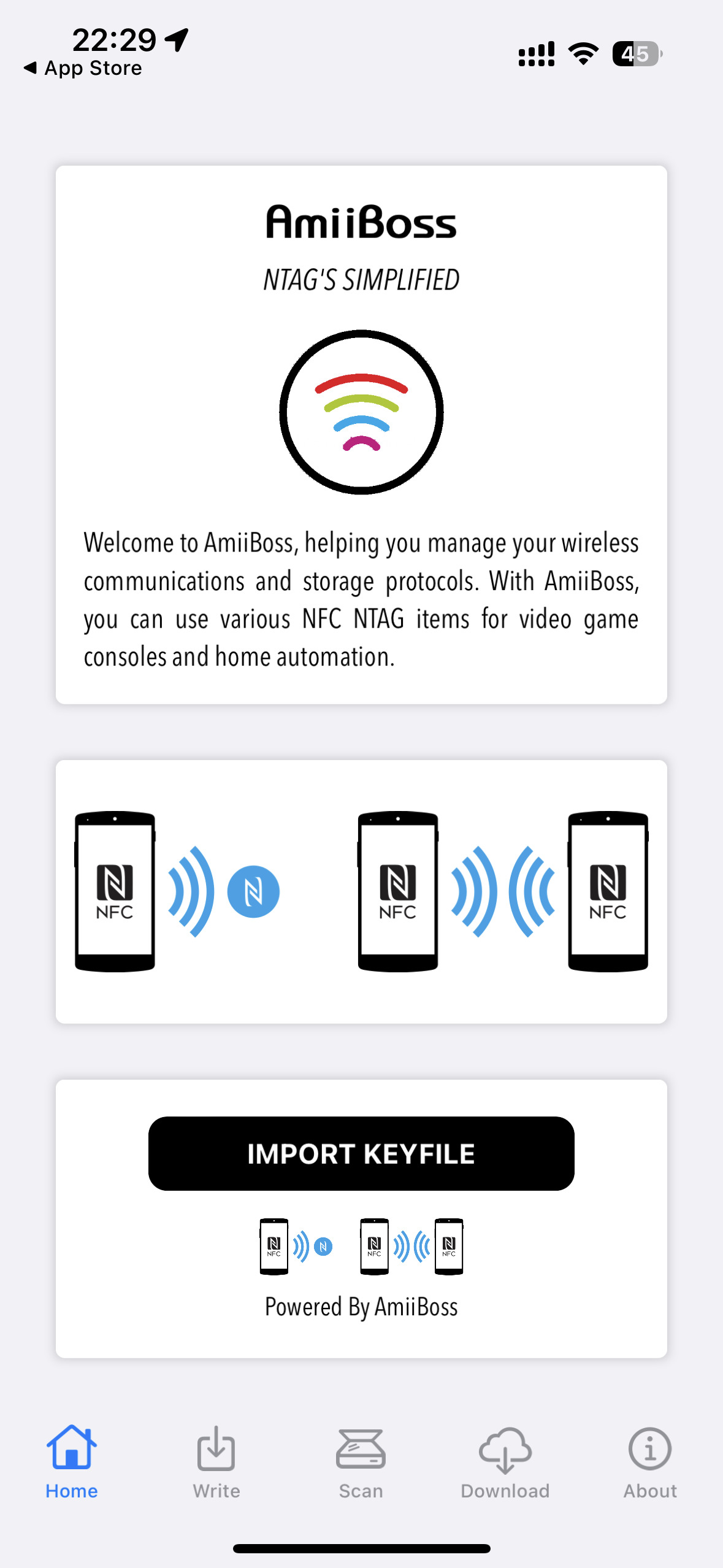
起動
「IMPORT KEYFILE」となっていて、使えません。
ファイルをダウンロードしてきて、読み込ませないといけません。
key_retail.bin の入手
こちらから、amiiboデータファイルがダウンロードできます。
上記リンクからダウンロードして解凍すると、
中に「key_retail.bin」 が入っています。
これを、iphoneの中に入れます。
パソコン上から、icloudにアップデートすれば、iphoneに容易に入れられます。
ちなみに、icloudのログインURLはこちら
https://www.icloud.com/
「IMPORT KEYFILE」をタップして、「key_retail.bin」を選択
「IMPORT KEYFILE」をタップすると、ファイル選択画面になります。
先ほどiphone内にアップデートした「key_retail.bin」を選択します
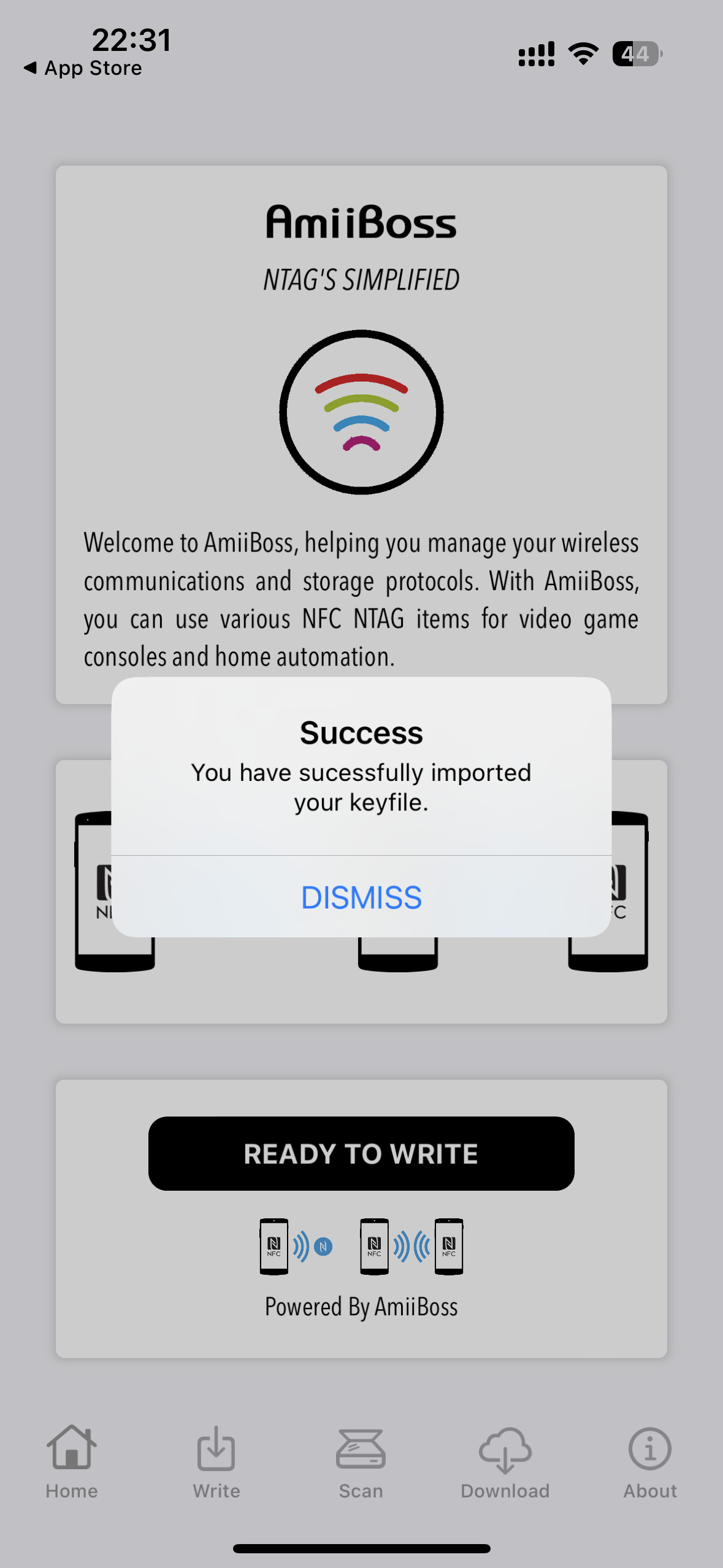
すると、無事に「Success」と表示されます。
準備完了
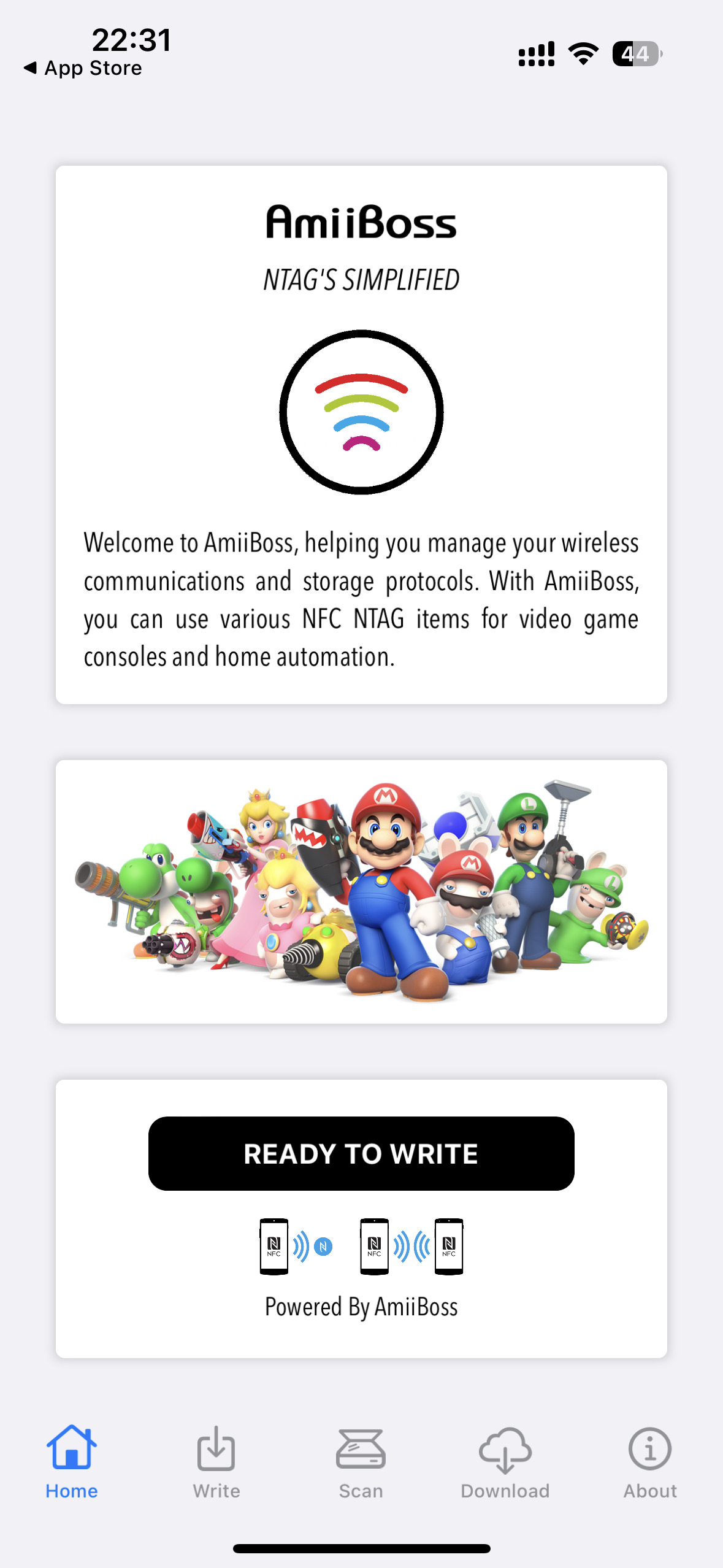
「IMPORT KEYFILE」から、「READY TO WRITE」に表記が変わりました。
ついでに、その上のイラストも変わってますね。
これで準備完了
書き込みたいファイルの選択
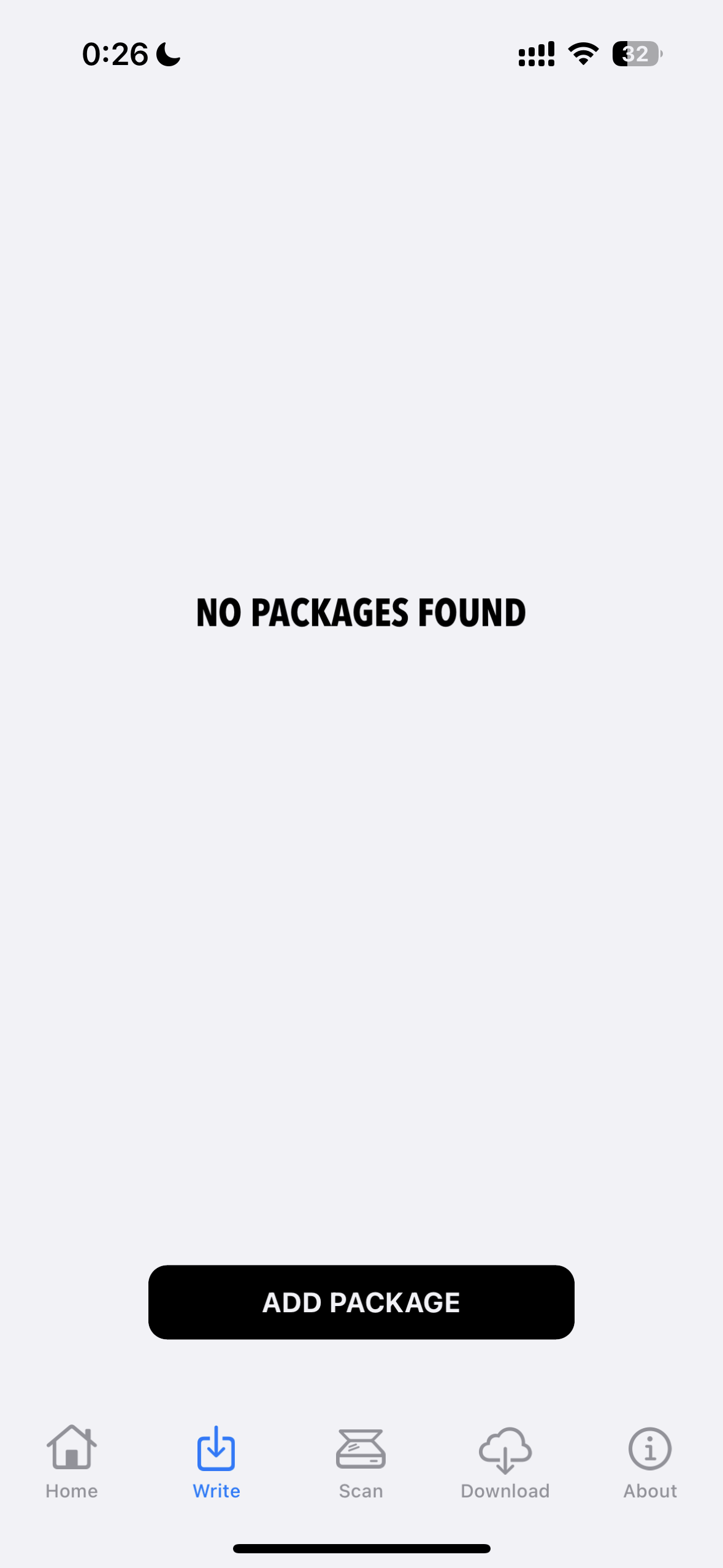
「write」を選択します
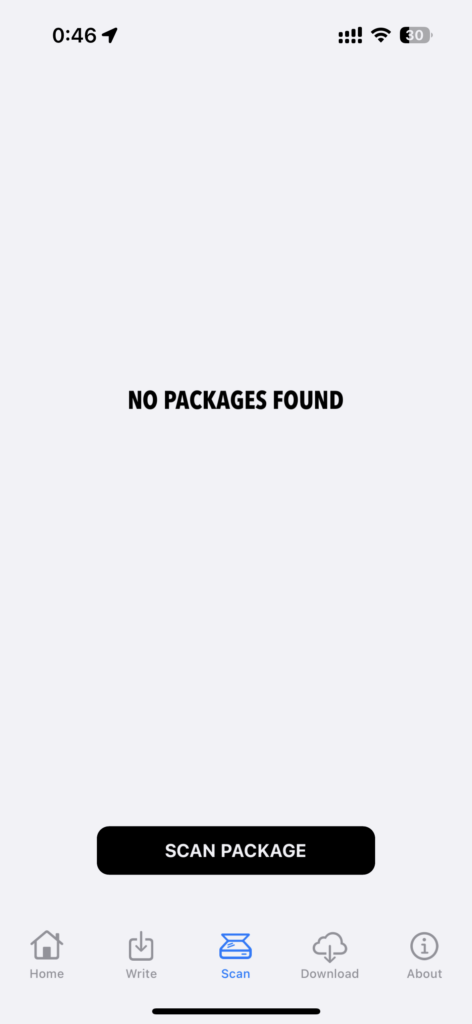
「ADD PACKAGE」をタップすると、iphone内からデータを選択する画面へ移動します
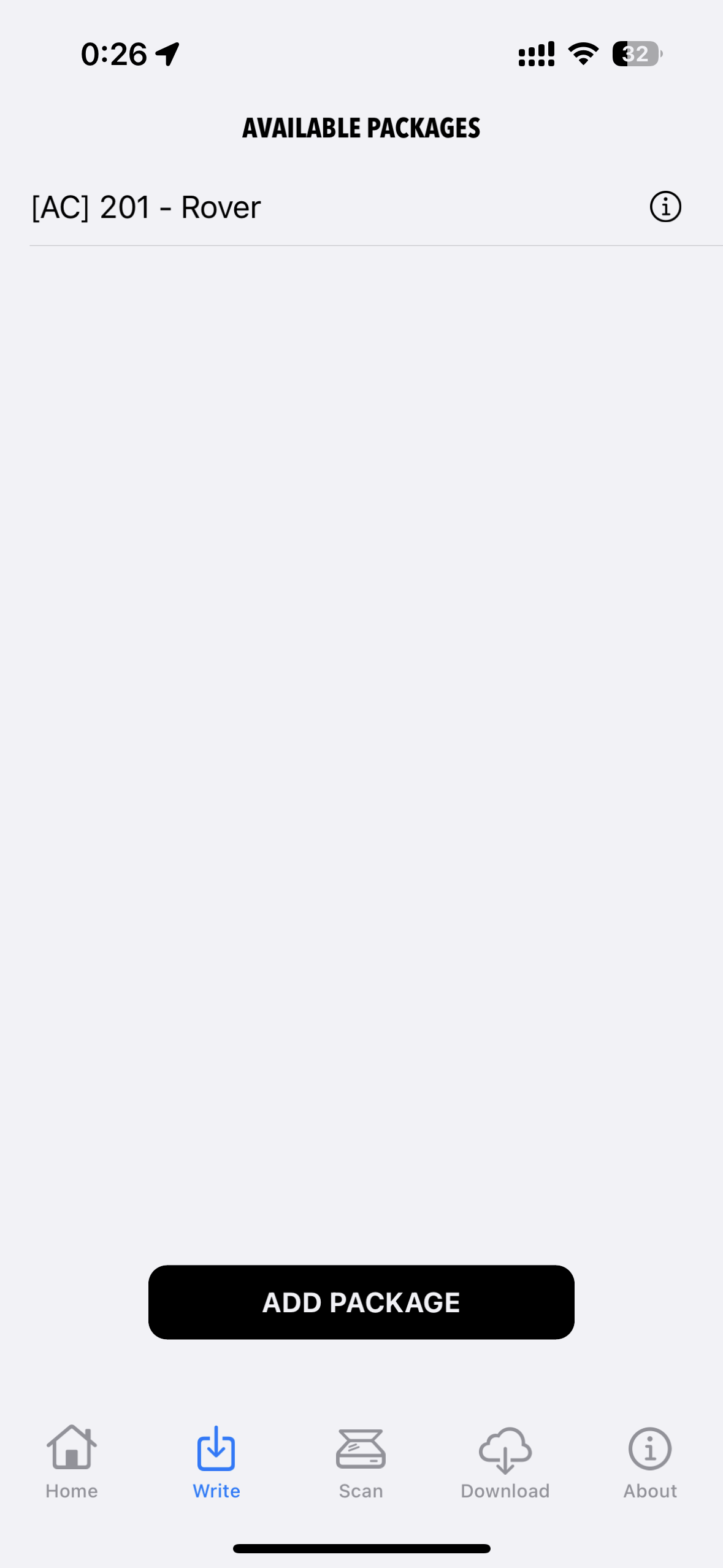
データ選択後
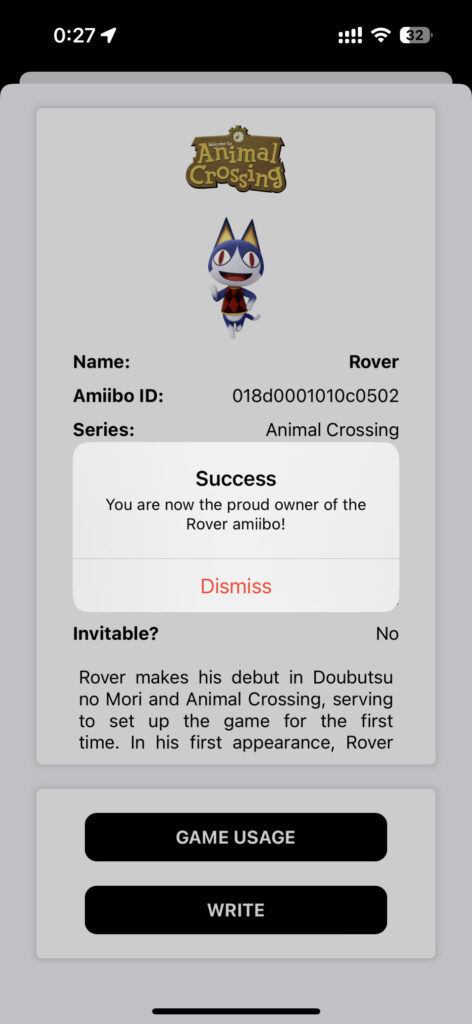
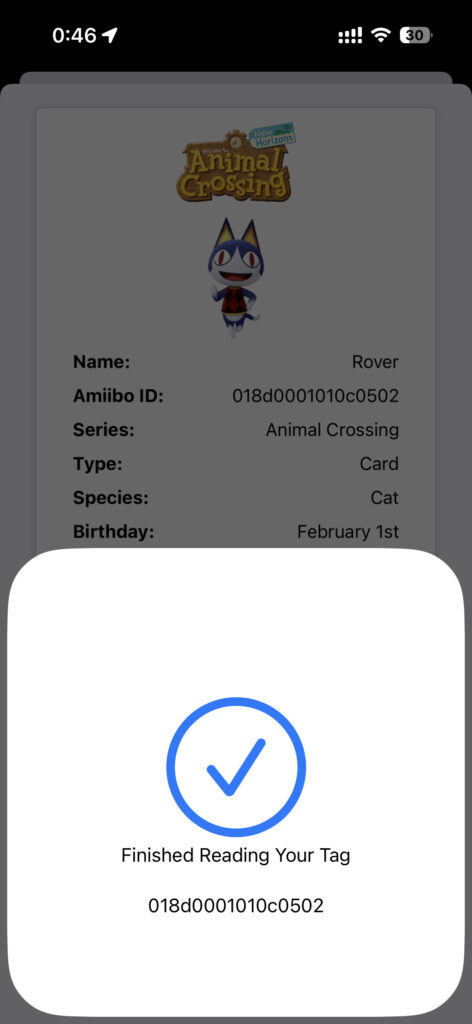
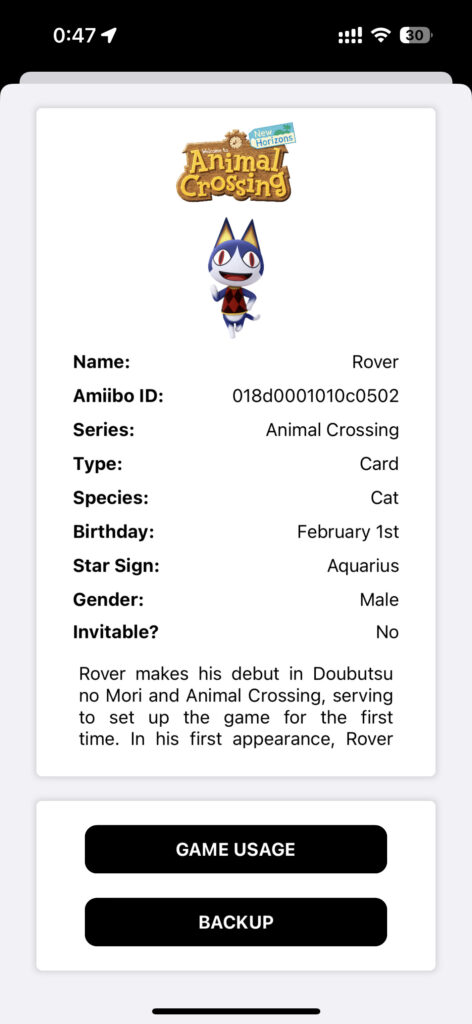
ここでは、「[AC]201 – Rover」を選択しました。
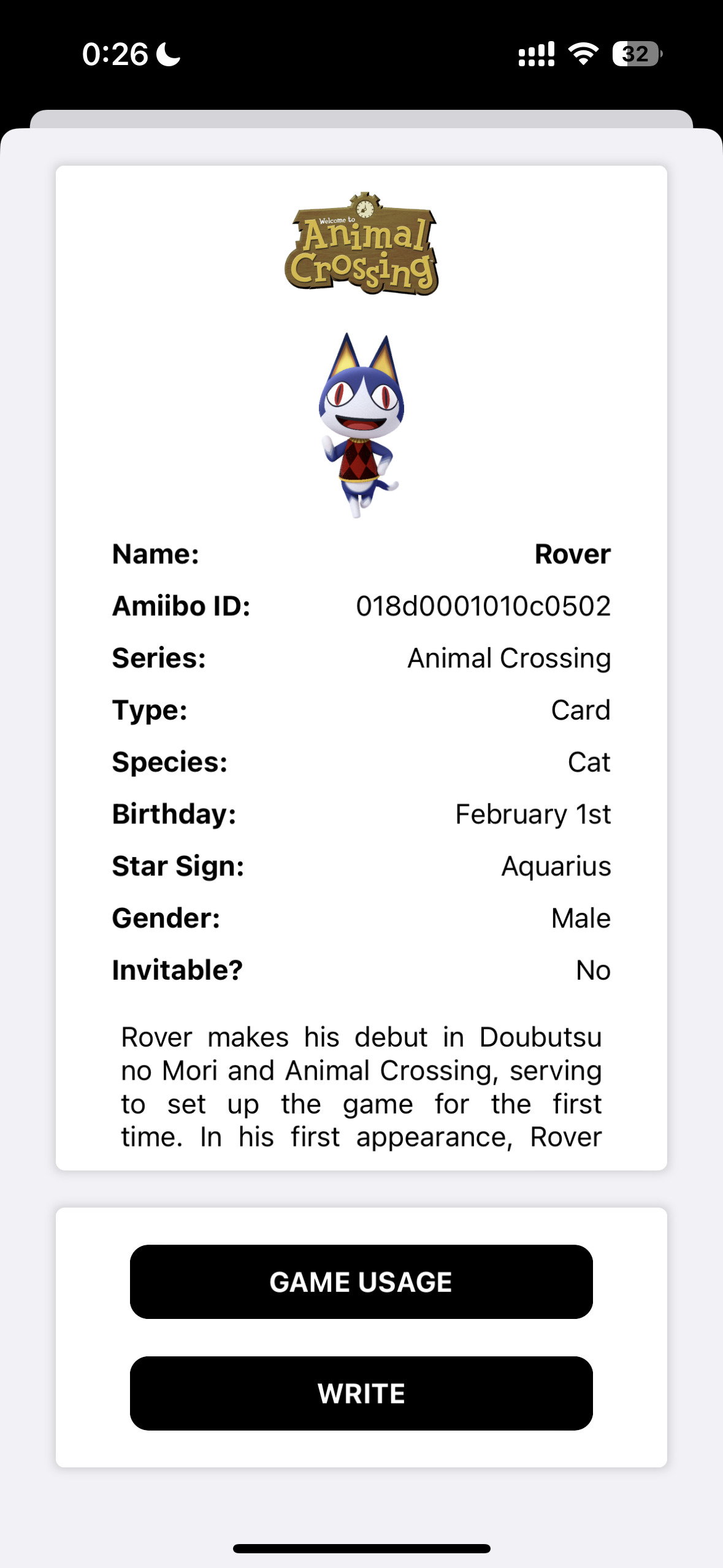
上部の、「[AC]201 – Rover」をタップします。
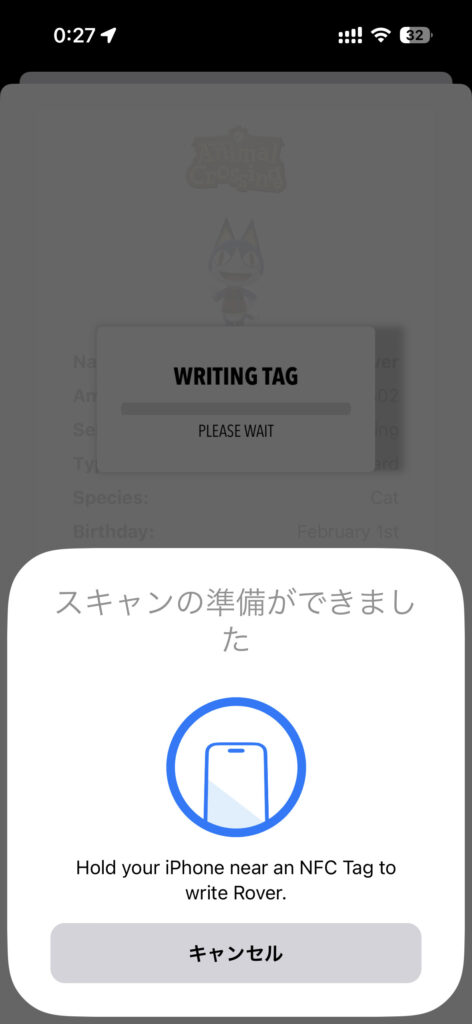
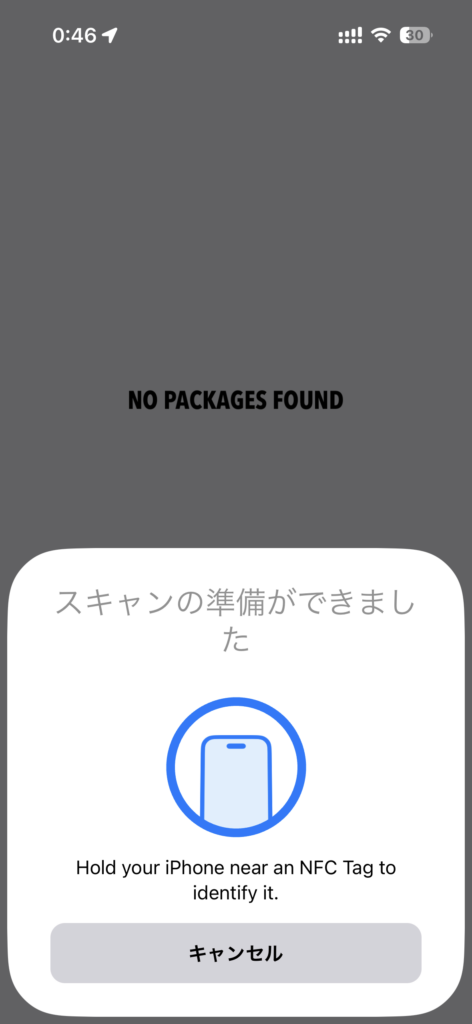
書き込む
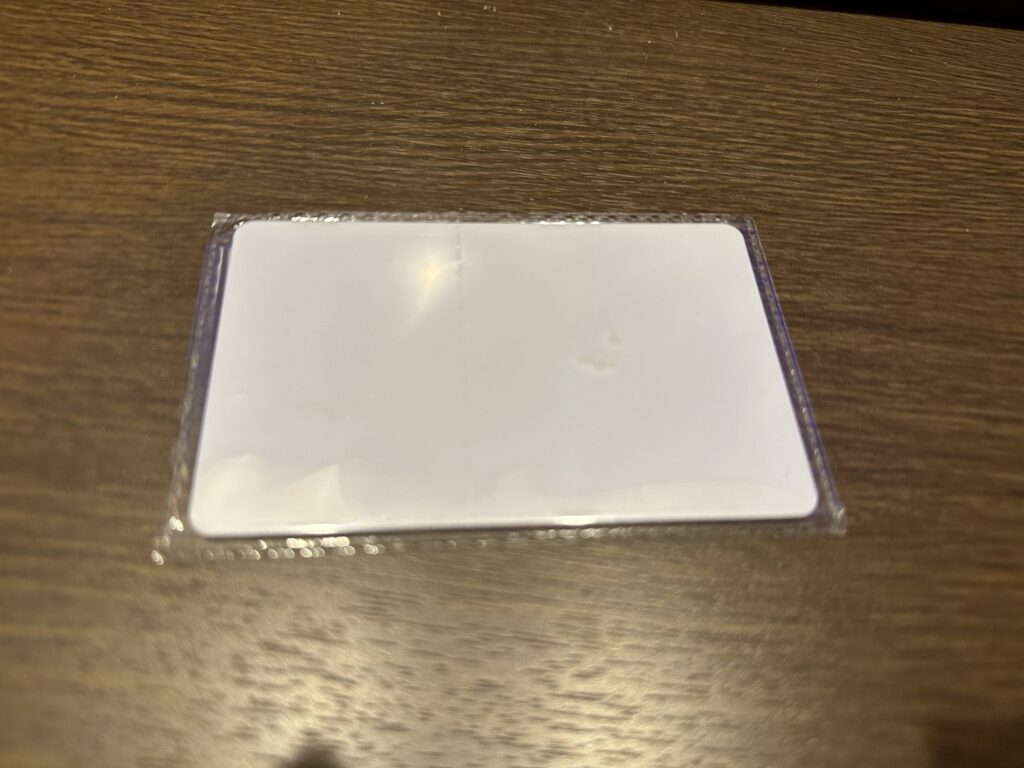
Amazonで購入したnfcカードへ書き込みます。
一枚手元に用意します。





コメント