
この記事の作成日は、2023年1月19日です。
2022年の春先までは、統合版のMinecraftでも、「code Connection for Minecraft」を使用して、プログラミング学習ができていたようです。
ですが、今現在、起動して使ってみてもエラーで使えないようです。
なので、思い切って 「Minecraft Education Edition」 を導入してみることにしました。
プログラミングの学習塾はなかなか良い値段がするし、個人で導入できるなら・・・ね!!
ここに注意すること
- 年間あたり約1400円くらいの費用が発生します(サブスク)
- お持ちの個人用のMicrosoftアカウントは使用できません
- 教育者用のアカウントの取得が必要になります
ソフトのダウンロード
ソフト(アプリ)のダウンロードは誰でも可能です。
以下のサイトにアクセスして、ダウンロードしてください。
https://education.minecraft.net/ja-jp/get-started/download
アクセスして、画面を下にスクロールしていくと、OSごとのダウンロードボタンがあります。
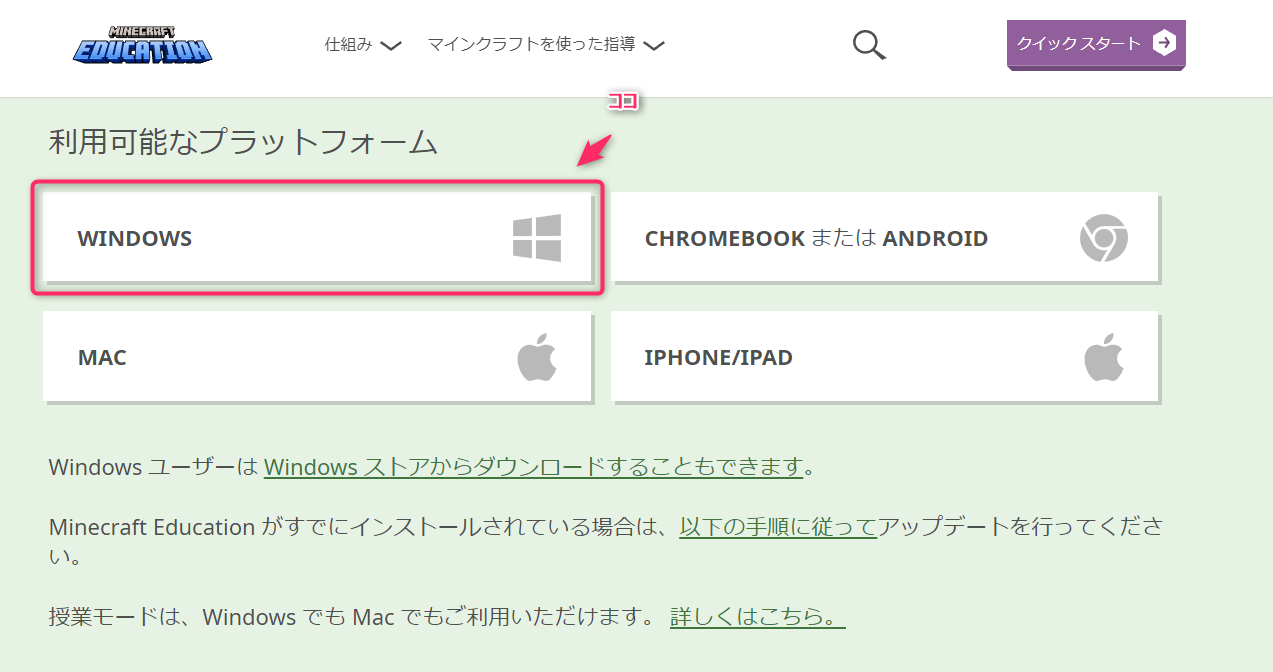
保存先を指定して、ダウンロードしてください。
ダウンロードしたファイルをクリックするとインストールが始まります。
アカウントの作成
ソフトのダウンロードが済んだところで、アカウントを作成していきます。
ライセンス購入サイトへアクセス
ライセンスの購入サイトはこちらです。
https://educommunity.minecraft.net/hc/en-us/articles/360061369812
すこーし、下にスクロールした位置に、次ステップへの誘導リンクがあります。
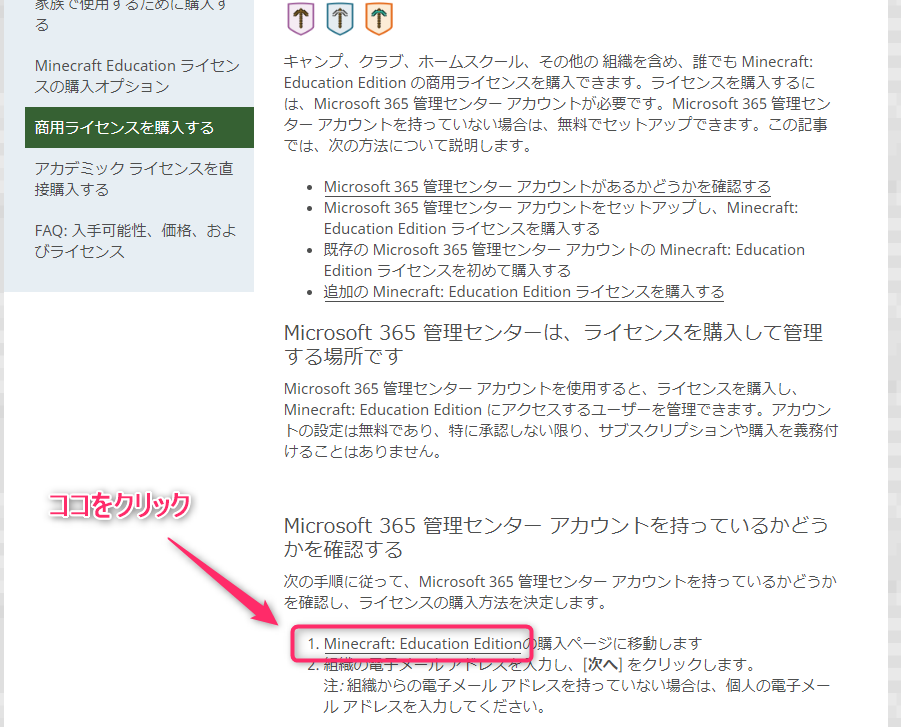
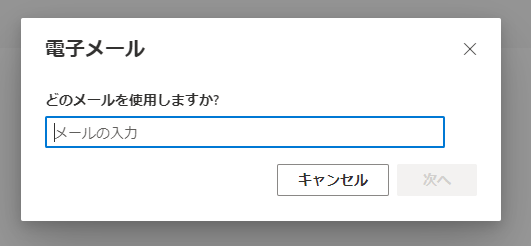
とりあえず、個人アドレスを入力する
アクセスすると、以下の画面になります。
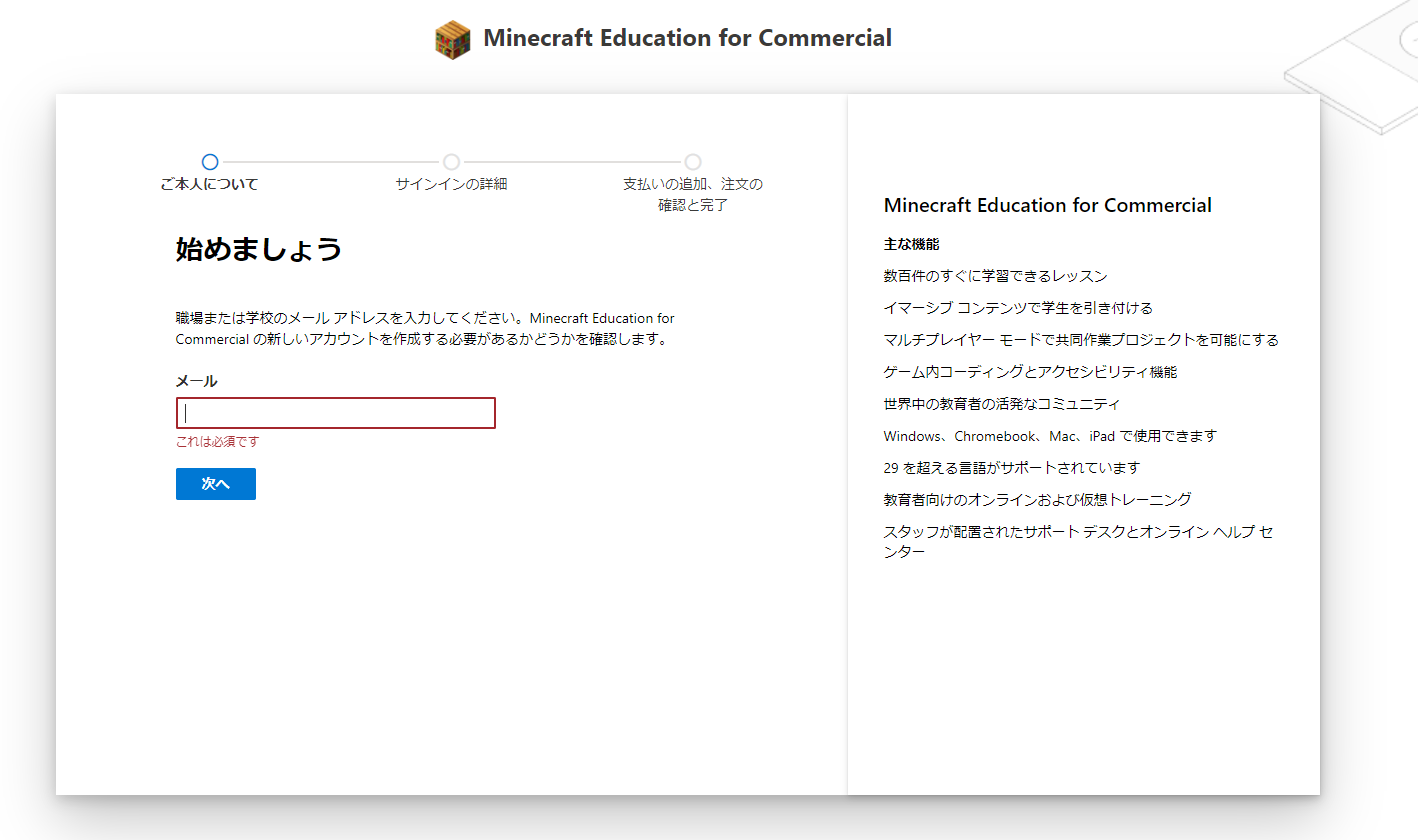
ここで、お持ちのMicrosoftアカウントのアドレスを入力します。
どうやら、
「持っているもので使えるかチェックしてからね!」
ってことらしいです。
教育用アカウント作成に進んでいきます
お持ちのアカウントアドレスを入力すると、おそらく以下の画面に移動すると思います。
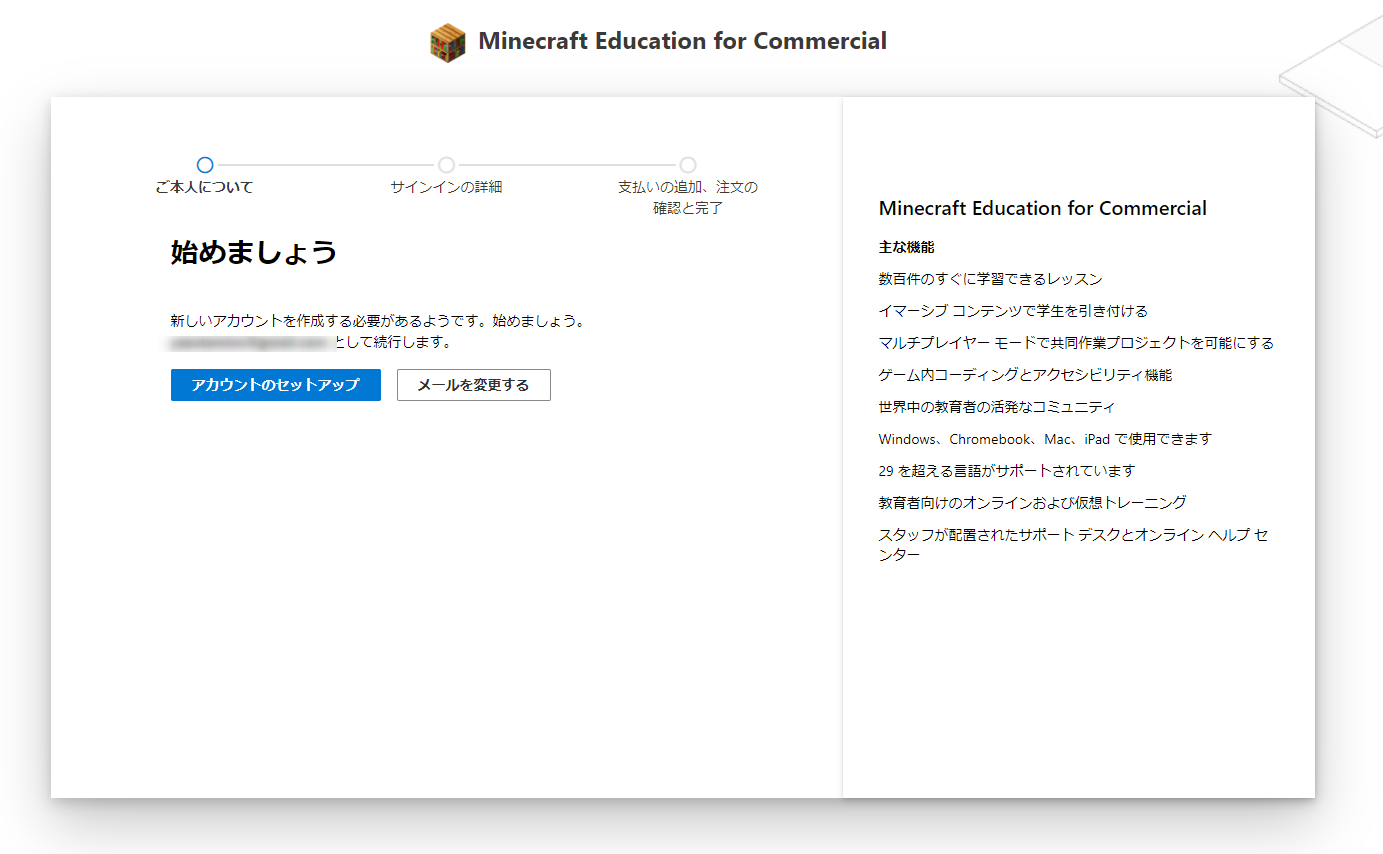
「アカウントのセットアップ」をクリックして次へ進みます
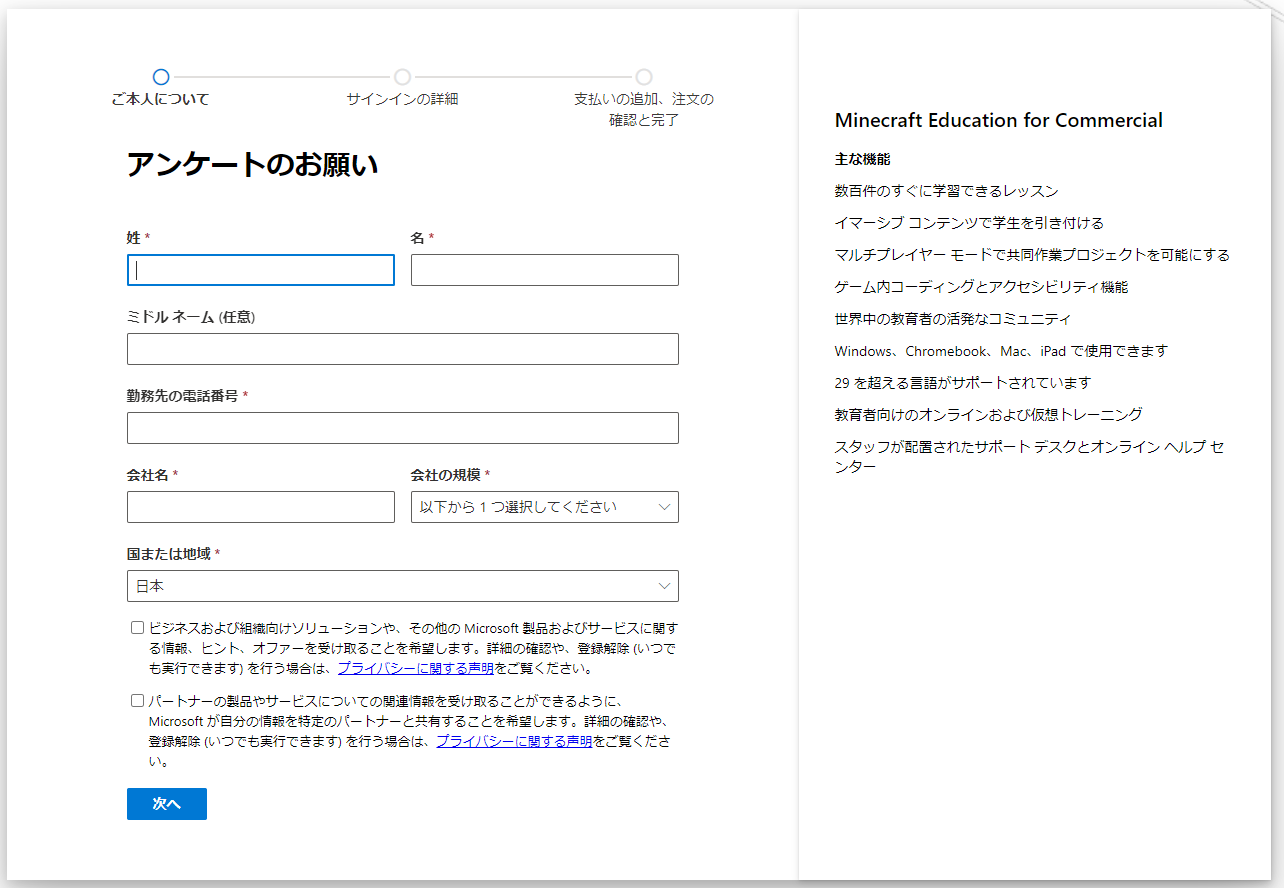
アンケートという名の、会社入力
画面上には「アンケートのお願い」と表示されていますが、
会社名等の情報が求められます。
私は「ブログ名」を「会社名」に入力しましたが、無事に取得できました。
また、「会社の規模」は「1人」
「勤務先の電話番号」は、「個人の携帯番号」を入力しました。
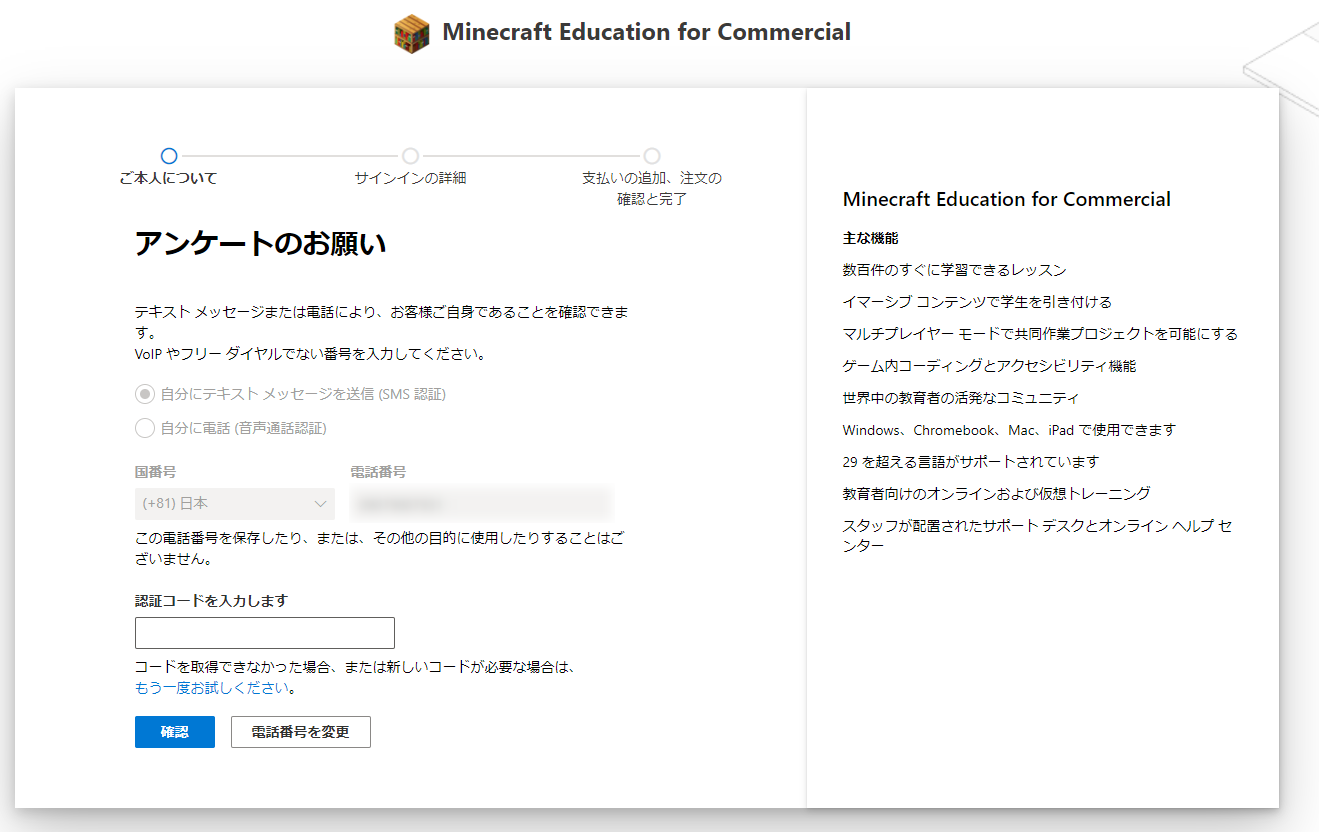
入力して、次の画面に進むと認証画面になります。
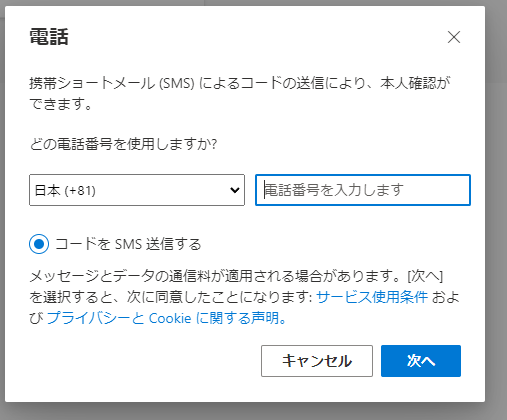
先ほど入力した電話番号にSMSでコードが送られてきます。
入力しましょう。
アカウント(メールアドレスの作成)
ユーザー名とドメイン名を入力して、サインイン用のアカウントメールアドレスを作成します。
表記では、後で変更できるようですね。
私は変更しないつもりでしっかり決めたので、変更作業は試していません。
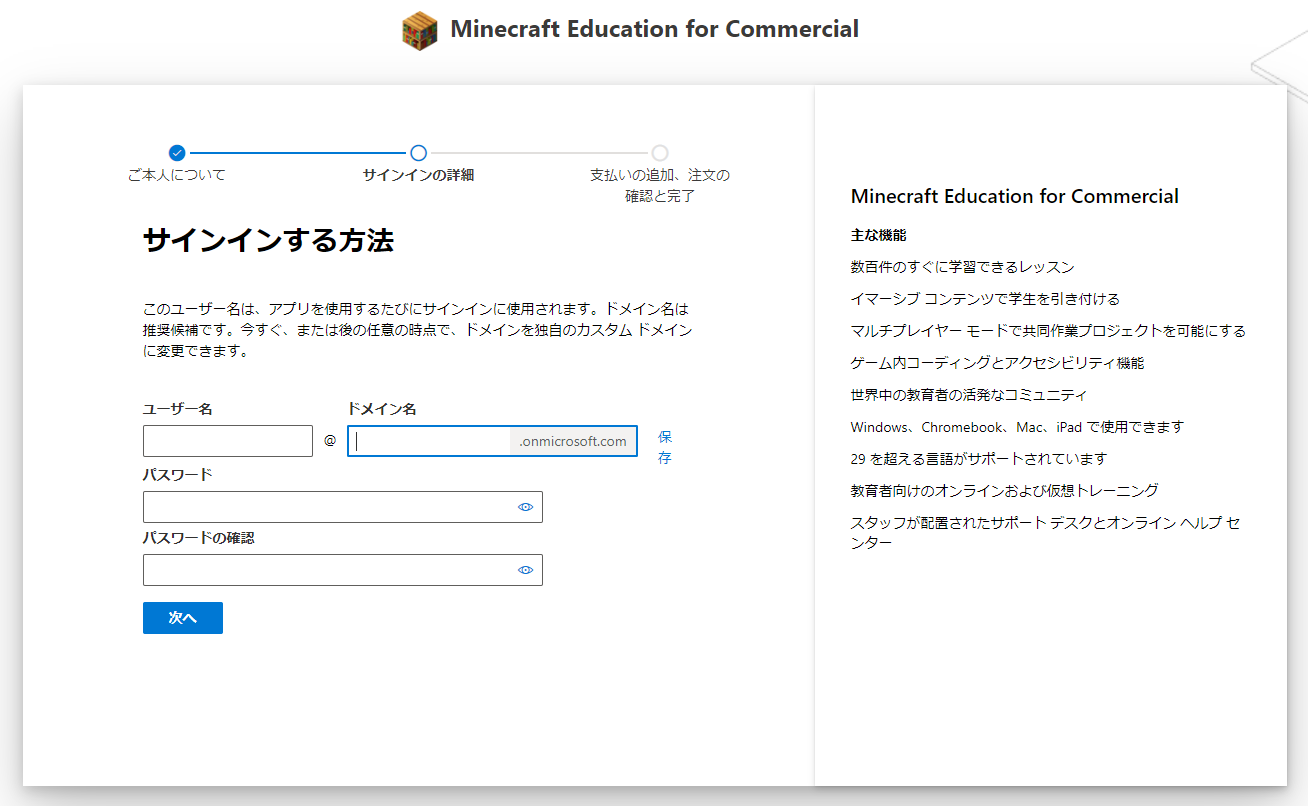
アドレス、パスワードは忘れないようにしましょう!
支払い方法の入力
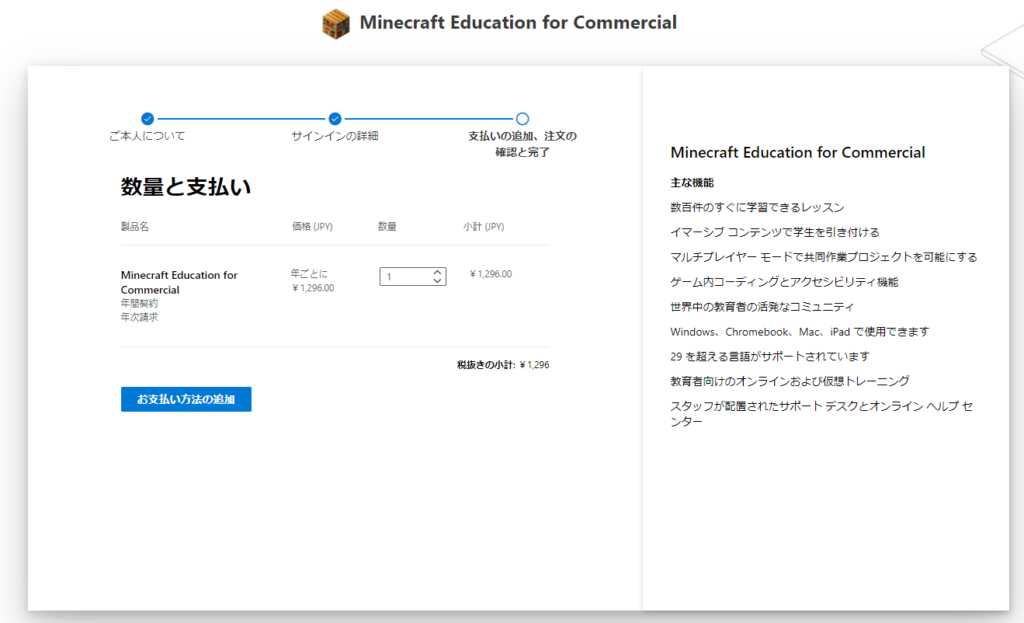
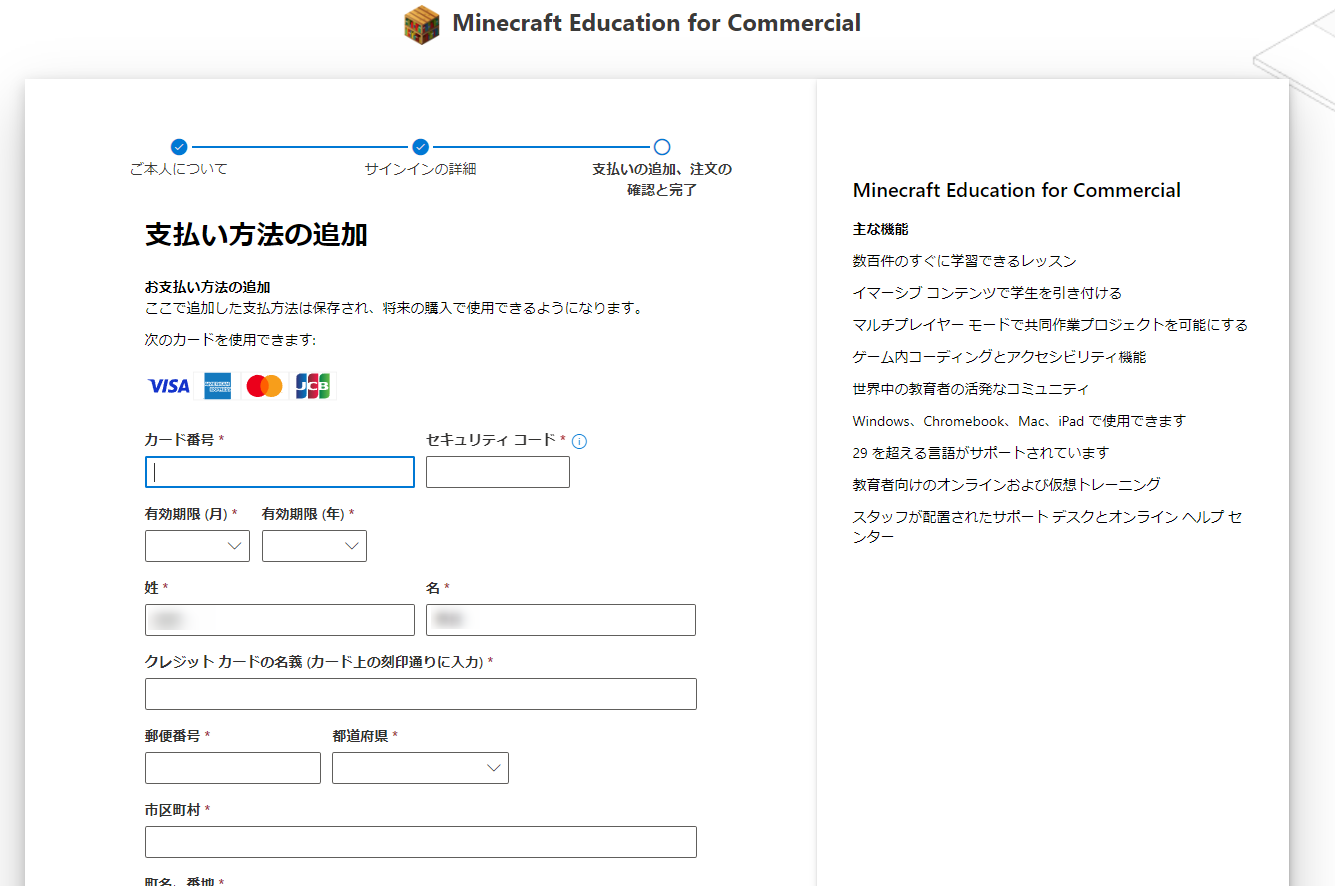
「次へ」進むと、支払い関係の入力画面になります。
2023年1月19日現在では、1,296円(税抜き)でした。
作成完了
お疲れさまでした。
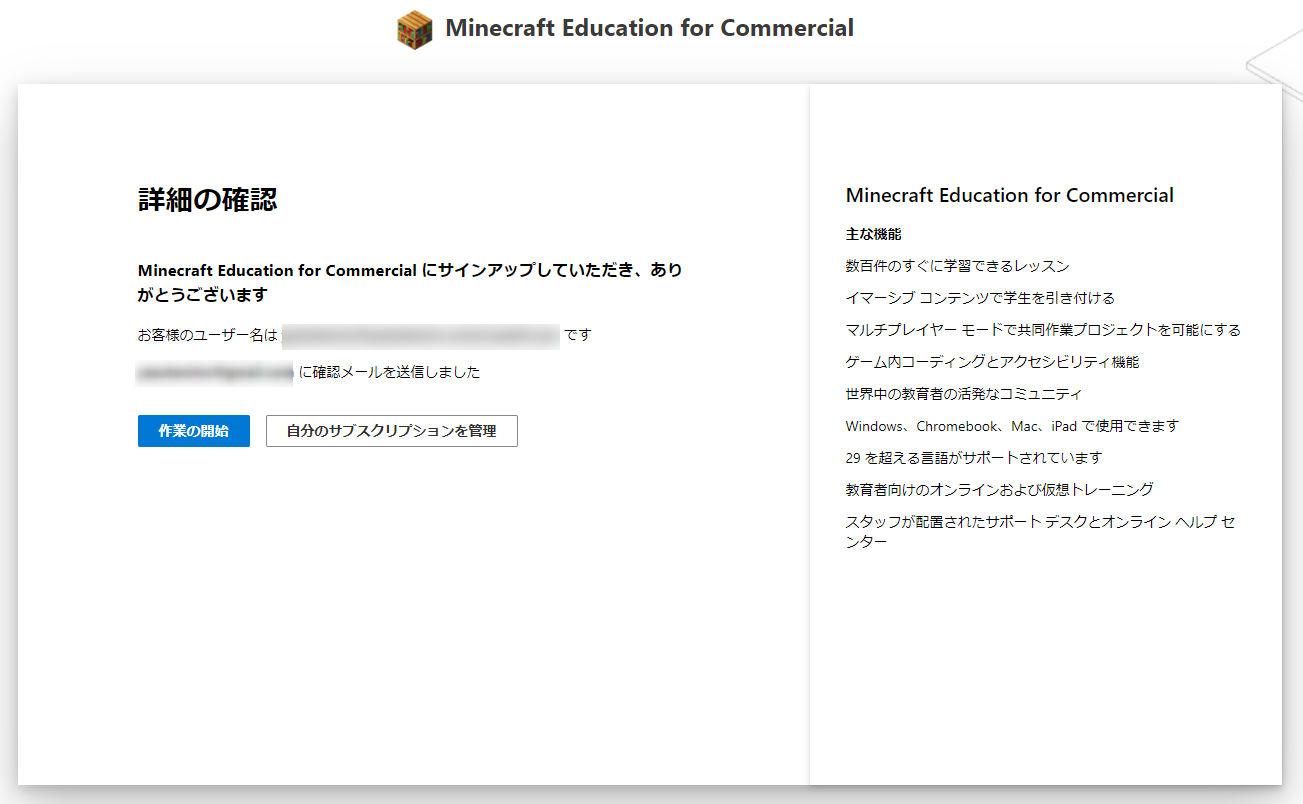
作成完了です。
ですが!!
ここからもう少し重要な作業がありますので、もう少しお付き合いください!
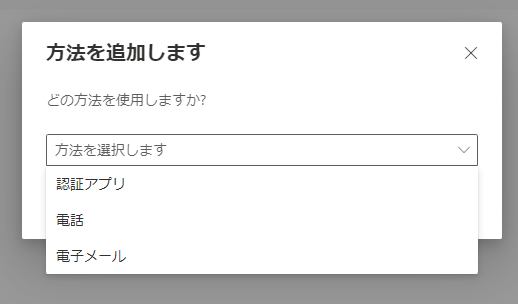
ログイン認証方法を複数設定しておく
上画像にある、「作業の開始」をクリックすると、
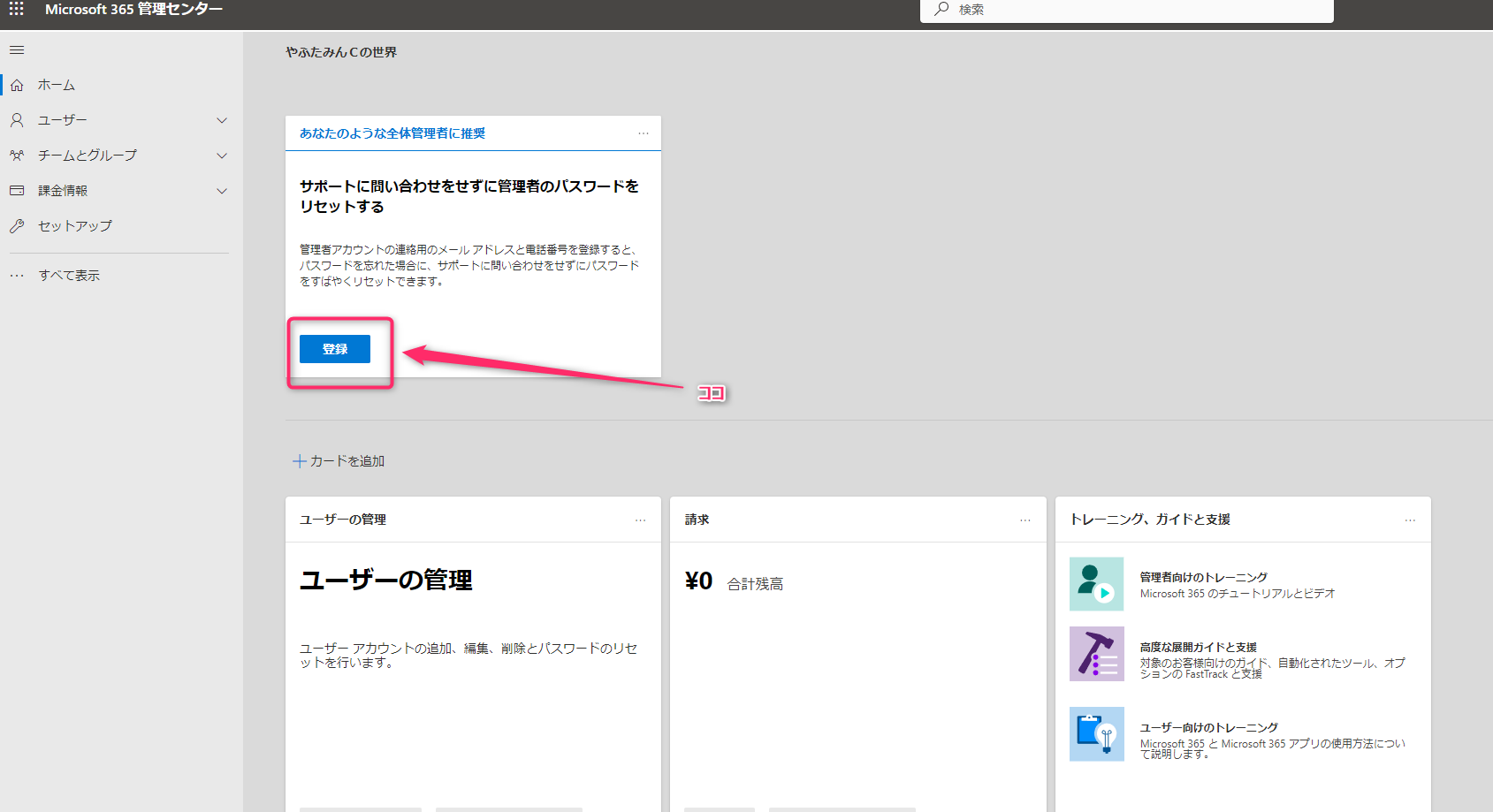
以下の画面に飛びます。
「登録ボタン」を押して、作業を進めます。
すると、「セキュリティ情報」を入力する画面へ進みます。
※ この後の画面のスクショの撮影を逃したかもしれません・・・
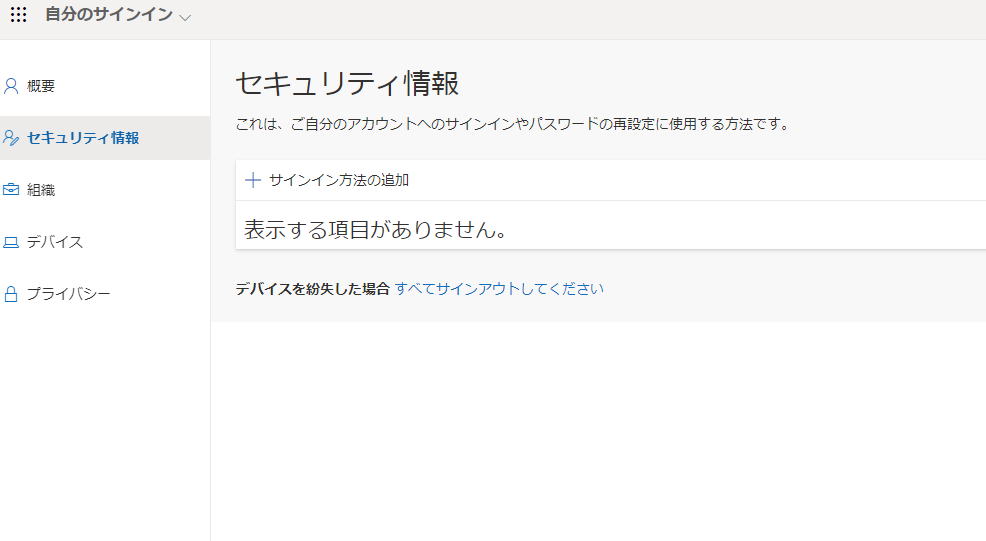
この画面でやることは
スマホの機種変更や、パスワードを忘れた時の、保険を用意しておく!!
ことです。
マジ大事です。
特に、機種変更。
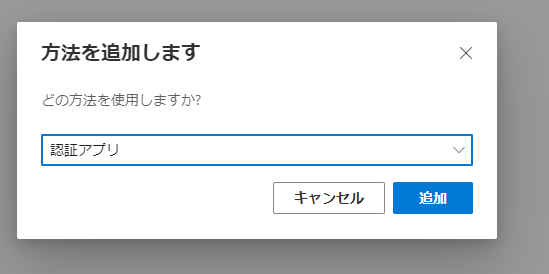
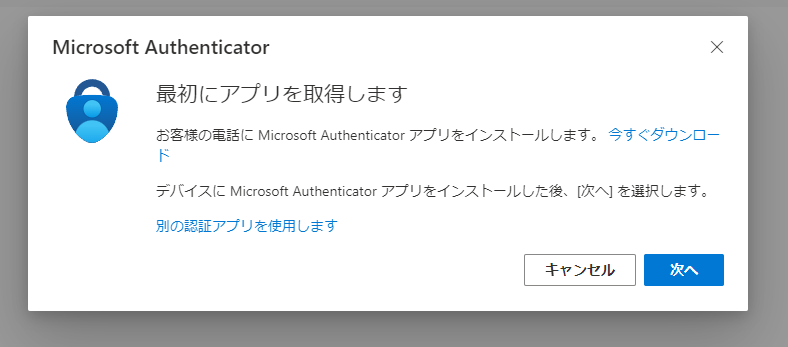
一番楽な認証方法は、アプリの「Microsoft Authenticator」を使うことですが、
機種変更すると、みんな一度消えます。
アプリ内でバックアップ設定してないと、途方にくれます・・・
認証アプリによる認証
電話認証
メール認証
以降は、Microsoft 365 管理センターのページから作業
https://admin.microsoft.com/#/homepage
設定やらやらを変更する際は、こちらのサイトからになりますので、ブックマークして残しておきましょう
Minecraft Education Edition を起動してみる
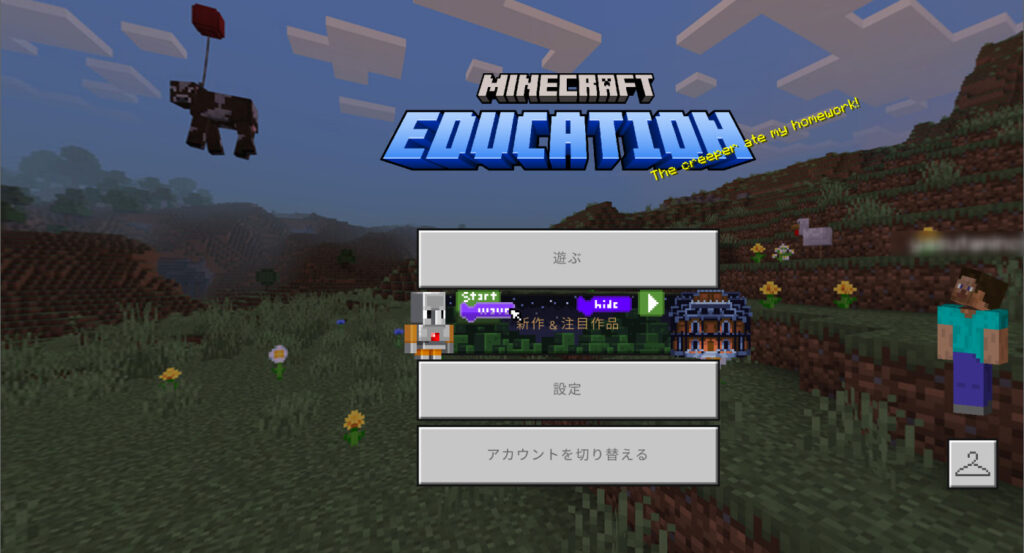
早速プレイしてみましょう。
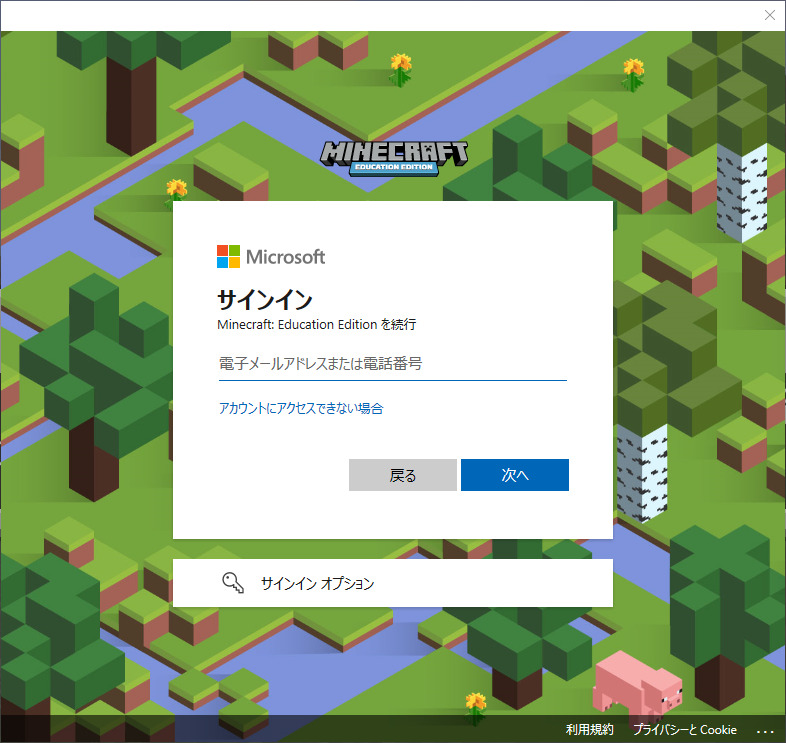
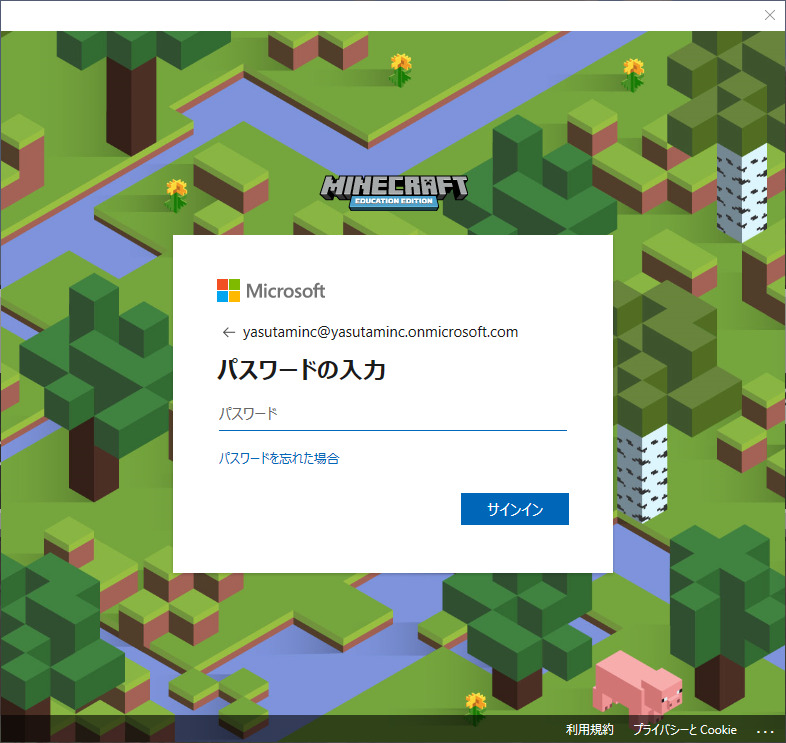
先ほど作成したアカウントメールアドレスでログインします。
初回ログイン時や、久しぶりのログインでは、
アプリの「Microsoft Authenticator」の承認が求められます。
強制的に全画面になるようだ・・・
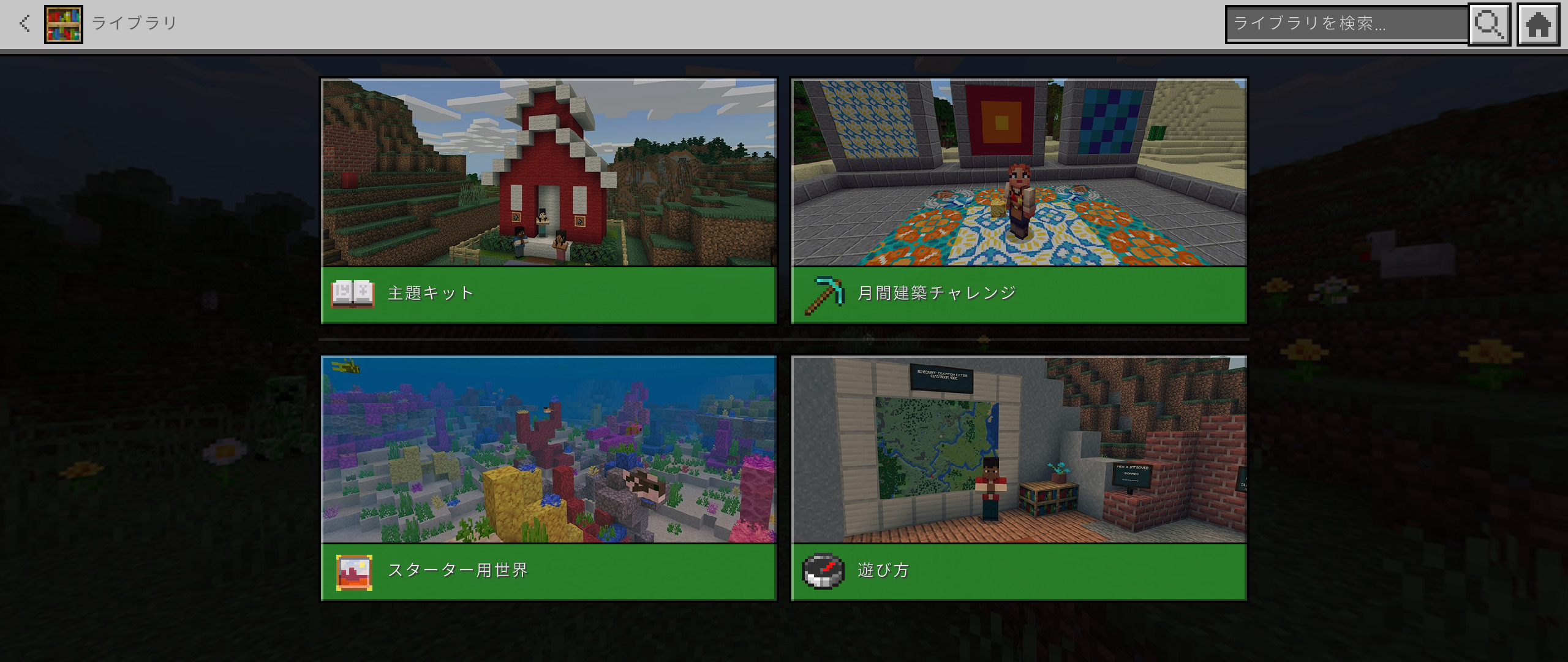
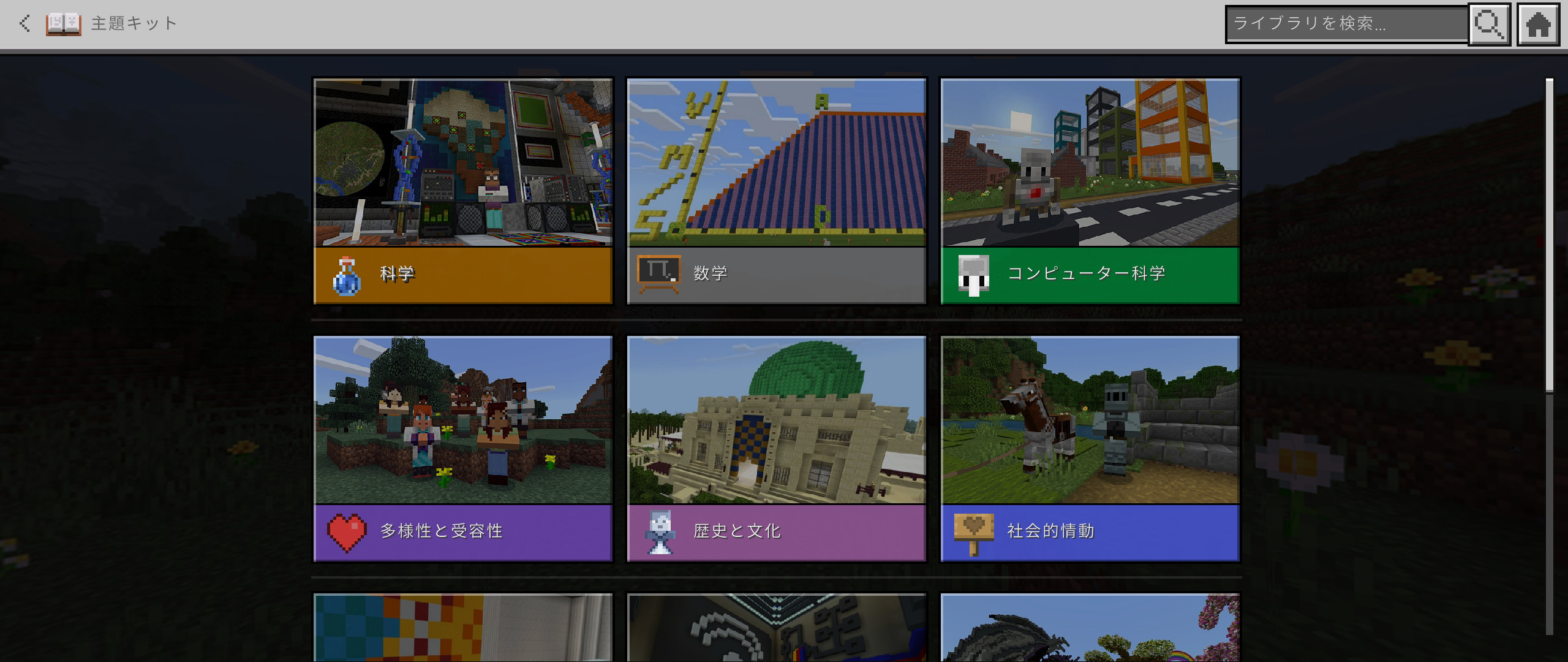
色々プレイしてみよう
年間約1500円で、子供にプログラミングのマイクラを楽しんでもらえるなら、コスパは良いと思います。
英語表記の日本語など、クリアしないといけない課題もあるようですね。
解決方法はまた別の記事にしていきます。


コメント